 AutomaTag
Sistema i tag della tua musica in automatico
AutomaTag, che trovi su Google Play come Automatic Tag Editor, è un editor automatico di tag MP3 e musicali. Trova titolo, artista, album e copertina giusti per ogni brano, dai database online o ascoltando l'audio, e li scrive direttamente nei tuoi file.
- Valutazione sul Play Store
- 4.0
- Download
- 5M+
- Lingue dell'app
- 18
- Formati audio
- 9
Funzioni
Tutto ciò che serve alla tua libreria musicale
Da un singolo file disordinato a migliaia di brani, AutomaTag fa la parte noiosa al posto tuo.
Riconoscimento automatico
Cerca contemporaneamente in diversi database musicali e mette al primo posto il risultato migliore.
Impronta audio
Nessun tag e un nome file senza senso? AutomaTag riconosce il brano da come suona.
Tagging di massa
Tagga intere cartelle in modalità semi-automatica o completamente automatica, anche con l'app in background.
Tagga album interi
Abbina un gruppo di brani alla tracklist di un album: titoli e numeri di traccia corretti, con stesso album, anno e copertina su ogni brano.
Copertine in alta risoluzione
Scarica copertine fino a 1200×1200 e salvale nei file, oppure usa una tua immagine dalla galleria o dal web.
Modifica ogni tag
Titolo, artista, album, artista album, genere, anno, numero di traccia e disco, compositore, commento e testo. Gli MP3 usano ID3v2.3 o ID3v2.4.
Rinomina i file dai tag
Dai un nome ai file partendo dai tag con lo schema che preferisci, come Artista - Titolo, e correggi le estensioni sbagliate.
Tutti i formati principali
MP3, FLAC, M4A, OGG, Opus, WMA, WAV, AIFF e APE, sia nella memoria interna sia su scheda SD.
Ricerca duplicati
Trova lo stesso brano salvato due volte, anche quando i file hanno nomi o tag diversi.
Screenshot
Semplice, pulita e veloce
Un'interfaccia Material Design moderna che non ti intralcia.
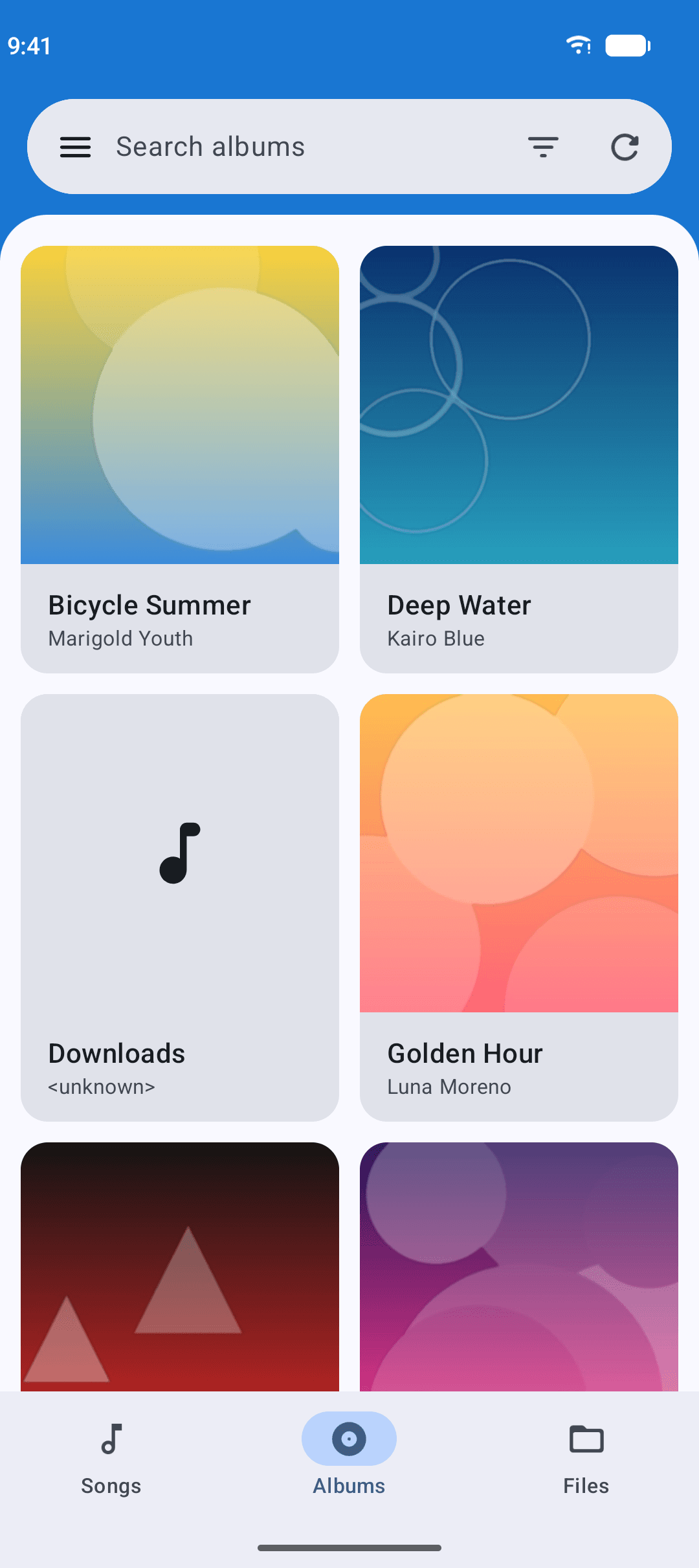
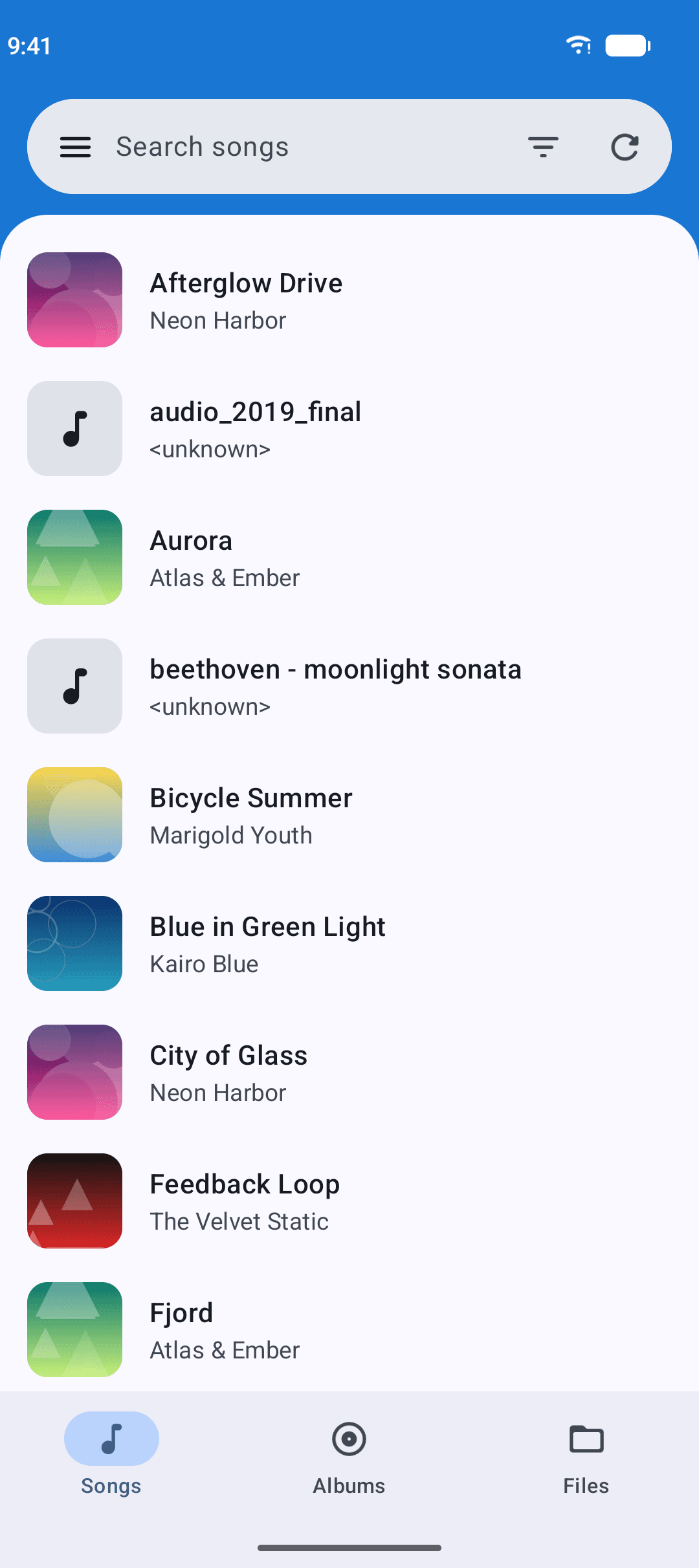
Tutta la tua libreria a colpo d'occhio Sfoglia per album, con le copertine 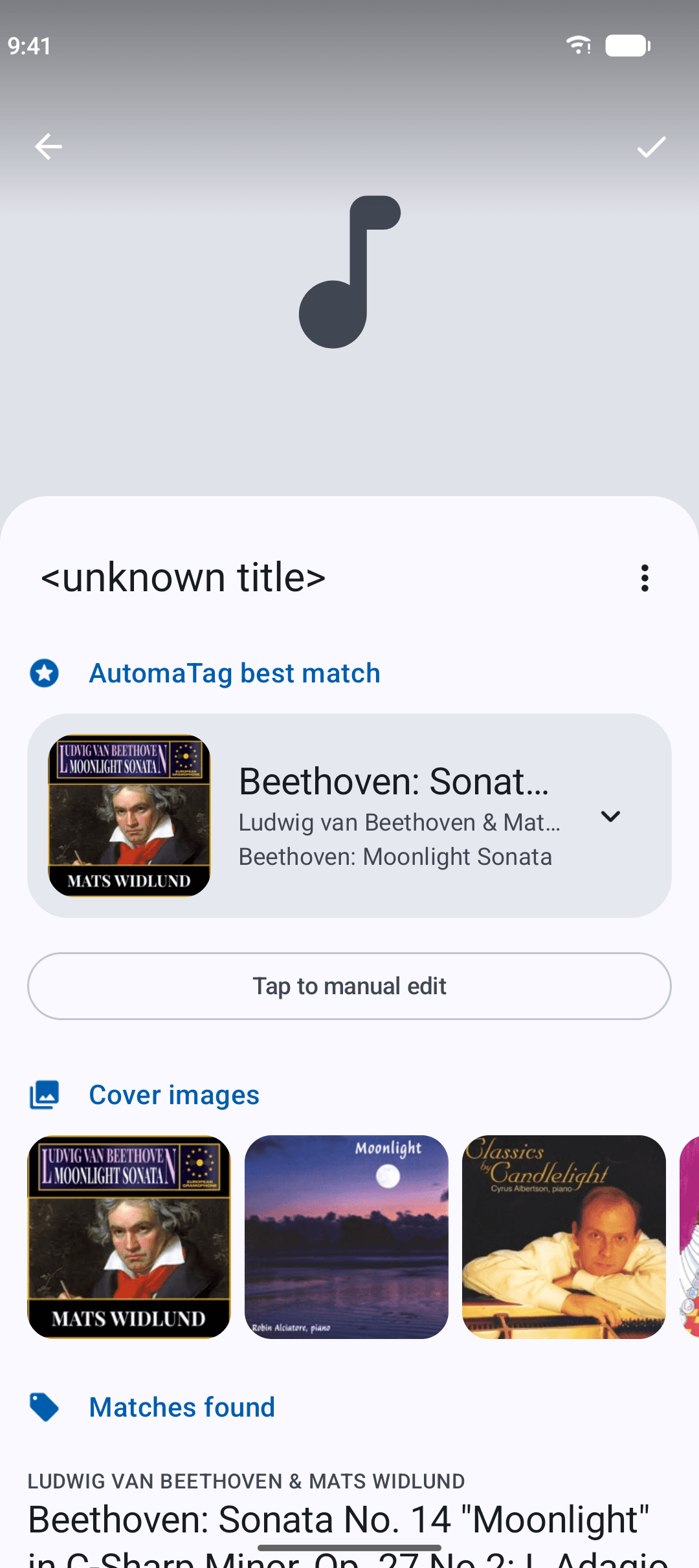
Miglior risultato e copertine trovati online 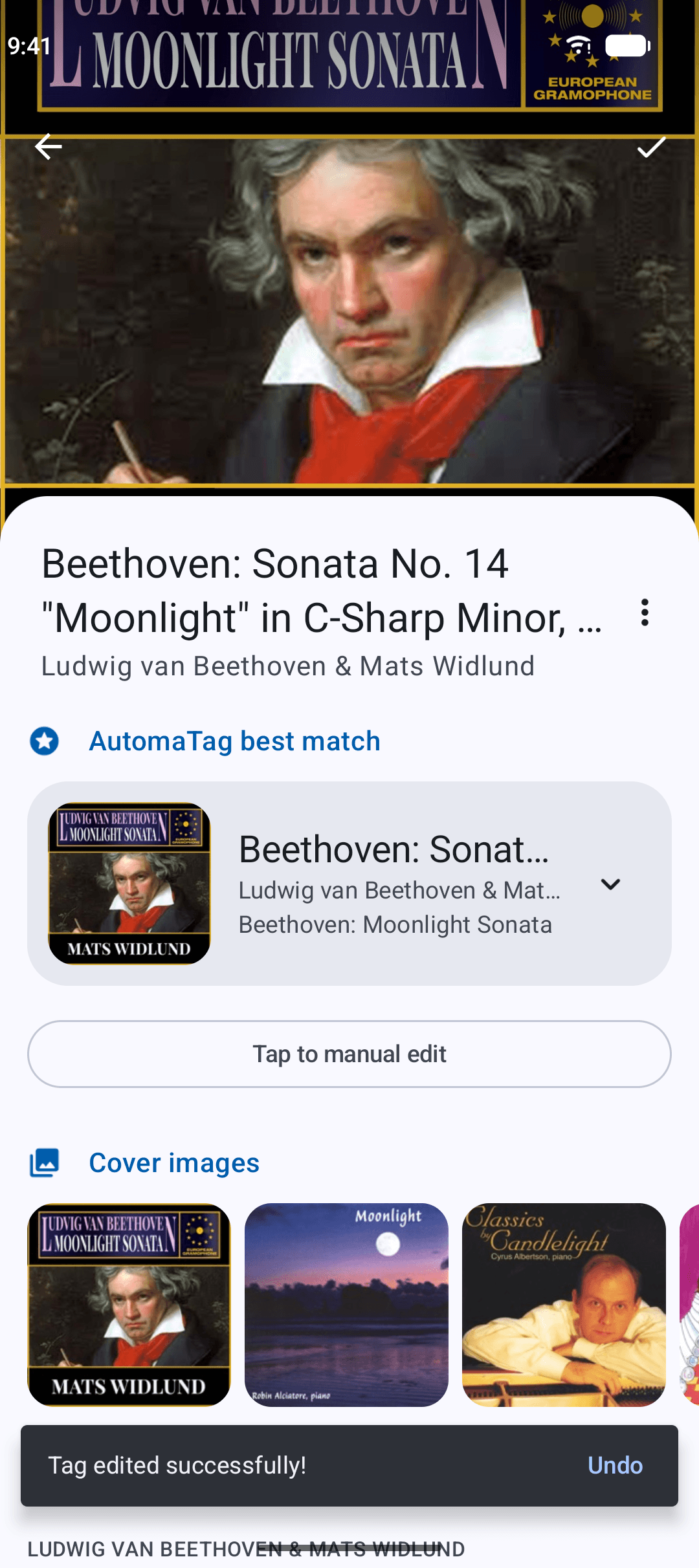
Un tocco per applicare i tag giusti 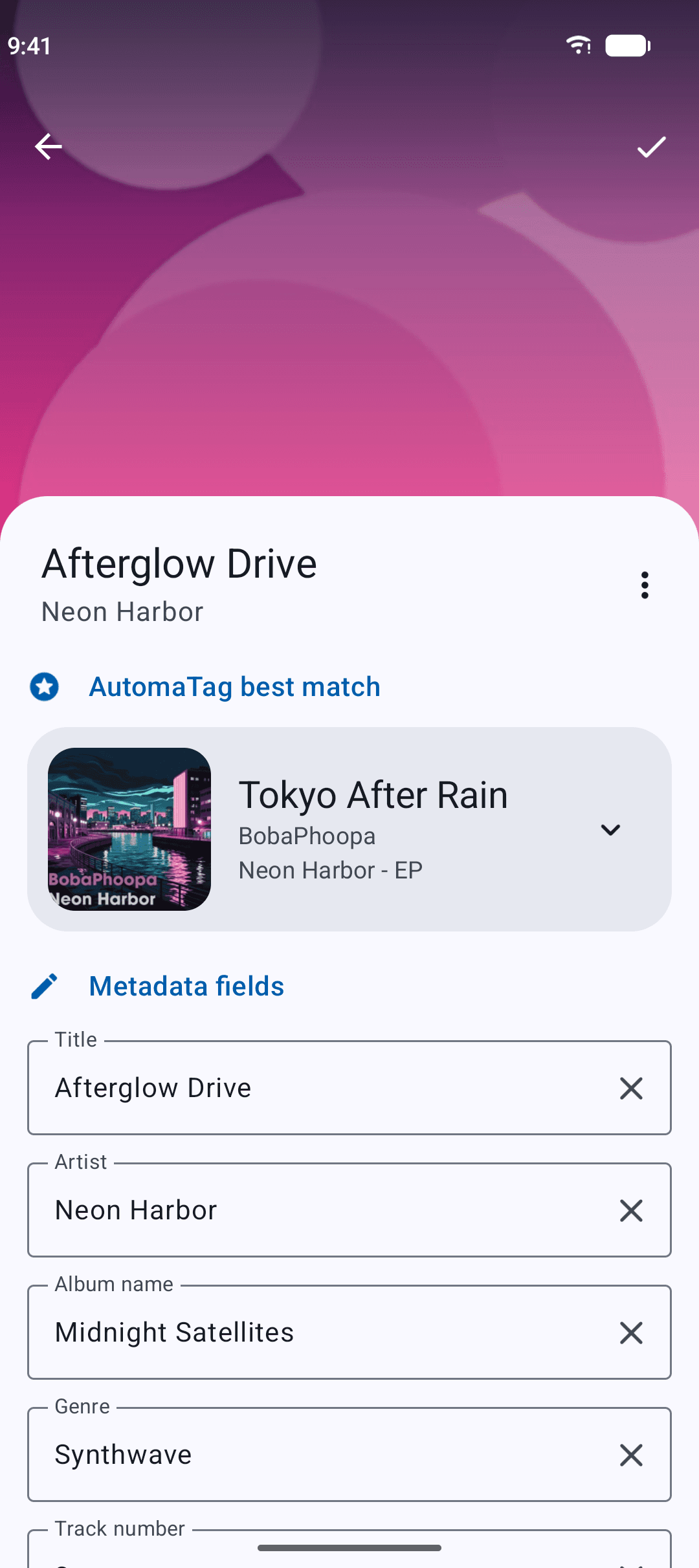
Modifica a mano ogni campo, quando vuoi
Come funziona
Tag perfetti in tre passaggi
- 1
Scegli la tua musica
Apri un singolo brano, oppure seleziona interi album e cartelle per il tagging di massa.
- 2
AutomaTag trova il brano
Lo cerca online e, se serve, lo identifica tramite la sua impronta audio.
- 3
Controlla e salva
Verifica il risultato, cambia la copertina se vuoi e salva. I tag vengono scritti nel file.
Free e Pro
Gratis per iniziare. Pro quando ti serve
Tagga i brani uno alla volta gratis. Passa a Pro una volta sola per taggare in automatico tutta la libreria.
Free
Con pubblicità
- InclusoModifica manuale dei tag
- InclusoRicerca online, un brano alla volta
- InclusoRicerca copertine
- Non inclusoTagging di massa, semi e completamente automatico
- Non inclusoRiconoscimento tramite impronta audio
- Non inclusoRicerca duplicati
- Non inclusoNiente pubblicità
Pro
Acquisto unico, o incluso in Google Play Pass
- InclusoModifica manuale dei tag
- InclusoRicerca online, un brano alla volta
- InclusoRicerca copertine
- InclusoTagging di massa, semi e completamente automatico
- InclusoRiconoscimento tramite impronta audio
- InclusoRicerca duplicati
- InclusoNiente pubblicità
FAQ
Domande frequenti
Risposte rapide su formati, memoria, acquisti e privacy.
AutomaTag è gratis? Cosa ottengo con Pro?
Modificare i brani uno alla volta, con ricerca online e ricerca copertine, è gratis con pubblicità.
Le funzionalità a pagamento sono Modalità batch, per taggare centinaia di brani in una volta, e Fingerprint audio, che riconosce i brani dal suono e sblocca la ricerca duplicati completa. Puoi acquistarle separatamente, o insieme come AutomaTag Pro a un prezzo migliore. Ognuna è un acquisto una tantum, senza abbonamento, e qualsiasi acquisto rimuove la pubblicità.
AutomaTag è incluso in Google Play Pass?
Sì, tutto. Con Google Play Pass ottieni Modalità batch, Fingerprint audio e la ricerca duplicati, senza pubblicità. La pagina degli acquisti nell'app mostra "Incluso con Play Pass".
Quali formati audio sono supportati?
AutomaTag legge e scrive i tag dei file MP3, M4A (AAC e ALAC), FLAC, OGG, Opus, WMA, WAV, AIFF e APE, sia nella memoria interna sia su scheda SD.
Le copertine si possono salvare dentro i file MP3, M4A, FLAC, OGG e Opus. I file WMA, WAV, AIFF e APE conservano i tag di testo, ma la copertina viene saltata.
Dove trova AutomaTag le informazioni sui brani?
Ogni volta che apri un brano, AutomaTag cerca contemporaneamente su iTunes, Deezer e MusicBrainz, usando il titolo e l'artista già presenti nel brano, o il nome del file quando mancano. Le corrispondenze esatte compaiono per prime e le raccolte vengono spostate in basso, così la migliore corrispondenza di solito è l'album originale.
Le copertine vengono scaricate in alta risoluzione, fino a 1200×1200. Quando un catalogo cambia da paese a paese, viene usato quello impostato in Paese di ricerca.
Perché non riesco a modificare i brani sulla scheda SD?
Android protegge la scheda SD più della memoria interna, quindi AutomaTag ha bisogno del tuo permesso una volta. Quando compare la finestra Autorizzazione di accesso alla memoria di archiviazione, tocca Seleziona, apri la cartella indicata o una qualsiasi cartella che la contiene, poi tocca Usa questa cartella e Consenti. Su Android 10 e precedenti, scegli la cartella principale della scheda SD.
Android non permette di scegliere la cartella Download stessa o la cartella principale della memoria: se i tuoi brani sono direttamente in Download, spostali prima in una sottocartella o in Music.
I miei file musicali vengono caricati online?
No, i tuoi file audio non lasciano mai il telefono. Per trovare una corrispondenza, ai database musicali vengono inviati solo i tag di testo del brano o il nome del file. Con il fingerprint audio, al server di AutomaTag vengono inviati solo il fingerprint e la durata. La ricerca duplicati funziona interamente sul tuo telefono.
La privacy policy spiega ogni dettaglio.
Dai alla tua musica i tag che merita
Unisciti agli oltre 5 milioni di persone che hanno messo in ordine la loro musica con AutomaTag.
Disponibile suGoogle Play