 AutomaTag
Korrigiere die Tags deiner Musik automatisch
AutomaTag, bei Google Play als Automatic Tag Editor zu finden, ist ein automatischer MP3- und Musik-Tag-Editor. Er findet Titel, Interpret, Album und Cover für jeden Song, aus Online-Datenbanken oder anhand des Audiosignals, und schreibt sie direkt in deine Dateien.
- Bewertung im Play Store
- 4.0
- Downloads
- 5M+
- App-Sprachen
- 18
- Audioformate
- 9
Funktionen
Alles, was deine Musiksammlung braucht
Von einer chaotischen Datei bis zu tausenden Songs: AutomaTag übernimmt den langweiligen Teil.
Automatische Erkennung
Durchsucht mehrere Musikdatenbanken gleichzeitig und zeigt den besten Treffer zuerst.
Audio-Fingerprinting
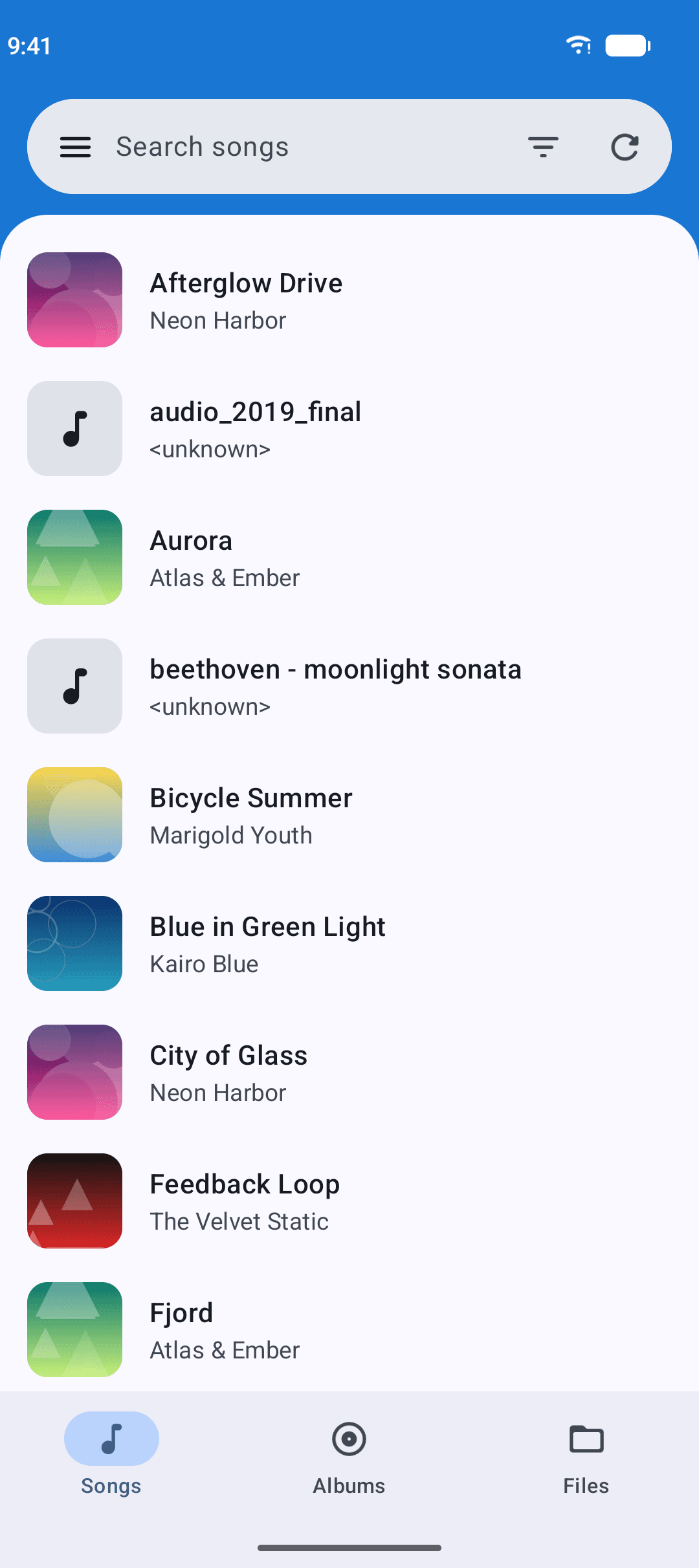
Keine Tags, nichtssagender Dateiname? AutomaTag erkennt den Song an seinem Klang.
Stapel-Tagging
Tagge ganze Ordner halb- oder vollautomatisch, auch wenn die App im Hintergrund läuft.
Ganze Alben taggen
Ordne Songs der Trackliste eines Albums zu: richtige Titel und Tracknummern, dazu dasselbe Album, Jahr und Cover für jeden Track.
Cover in hoher Auflösung
Lade Albumcover bis 1200×1200 herunter und bette sie in die Dateien ein, oder nimm ein eigenes Bild aus der Galerie oder dem Web.
Jedes Tag bearbeiten
Titel, Interpret, Album, Albuminterpret, Genre, Jahr, Track- und CD-Nummer, Komponist, Kommentar und Songtext. MP3s nutzen ID3v2.3 oder ID3v2.4.
Dateien nach Tags umbenennen
Benenne Dateien nach ihren Tags mit deinem eigenen Muster um, etwa Interpret - Titel, und korrigiere falsche Dateiendungen.
Alle gängigen Formate
MP3, FLAC, M4A, OGG, Opus, WMA, WAV, AIFF und APE, im internen Speicher und auf der SD-Karte.
Duplikatsuche
Findet doppelt gespeicherte Songs, auch wenn die Dateien unterschiedliche Namen oder Tags haben.
Screenshots
Einfach, übersichtlich und schnell
Eine moderne Material-Design-Oberfläche, die dir nicht im Weg steht.
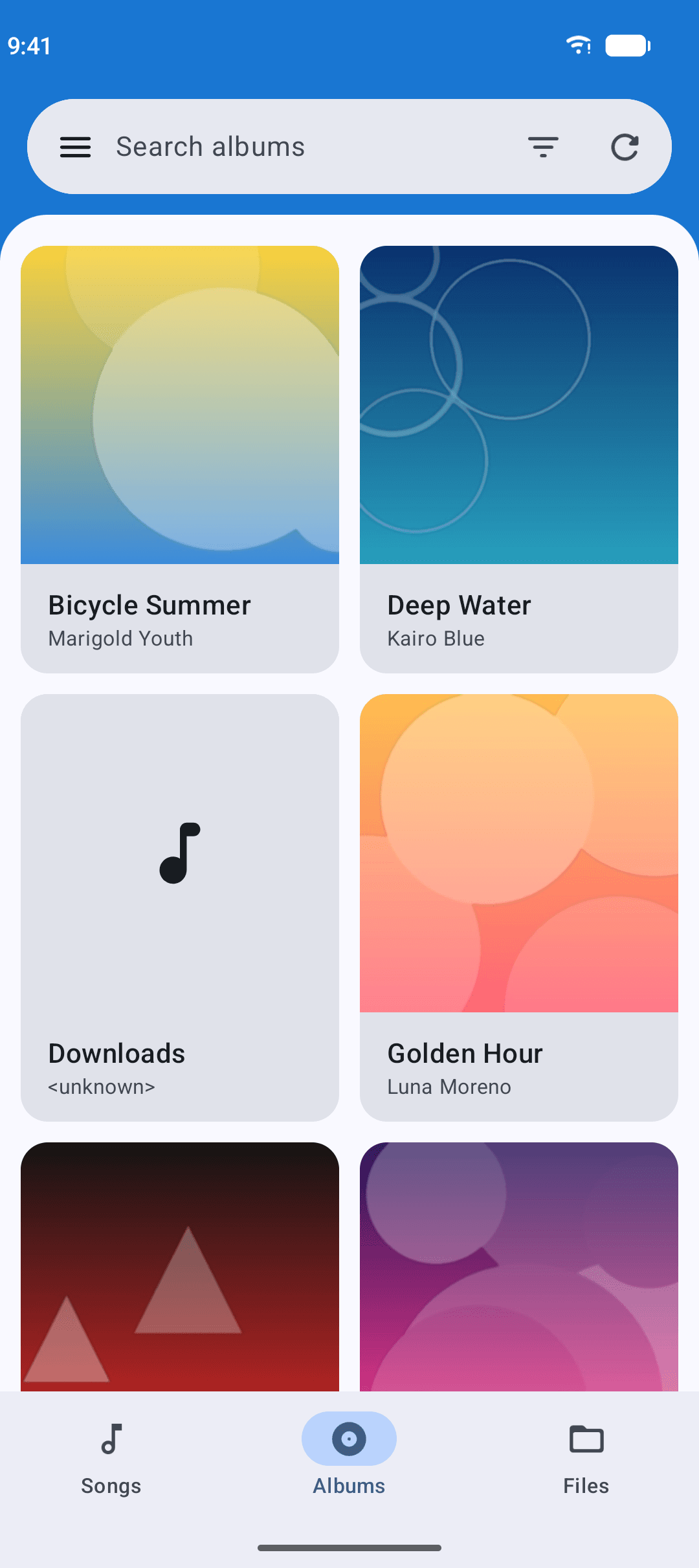
Deine ganze Sammlung auf einen Blick Nach Alben stöbern, mit Covern 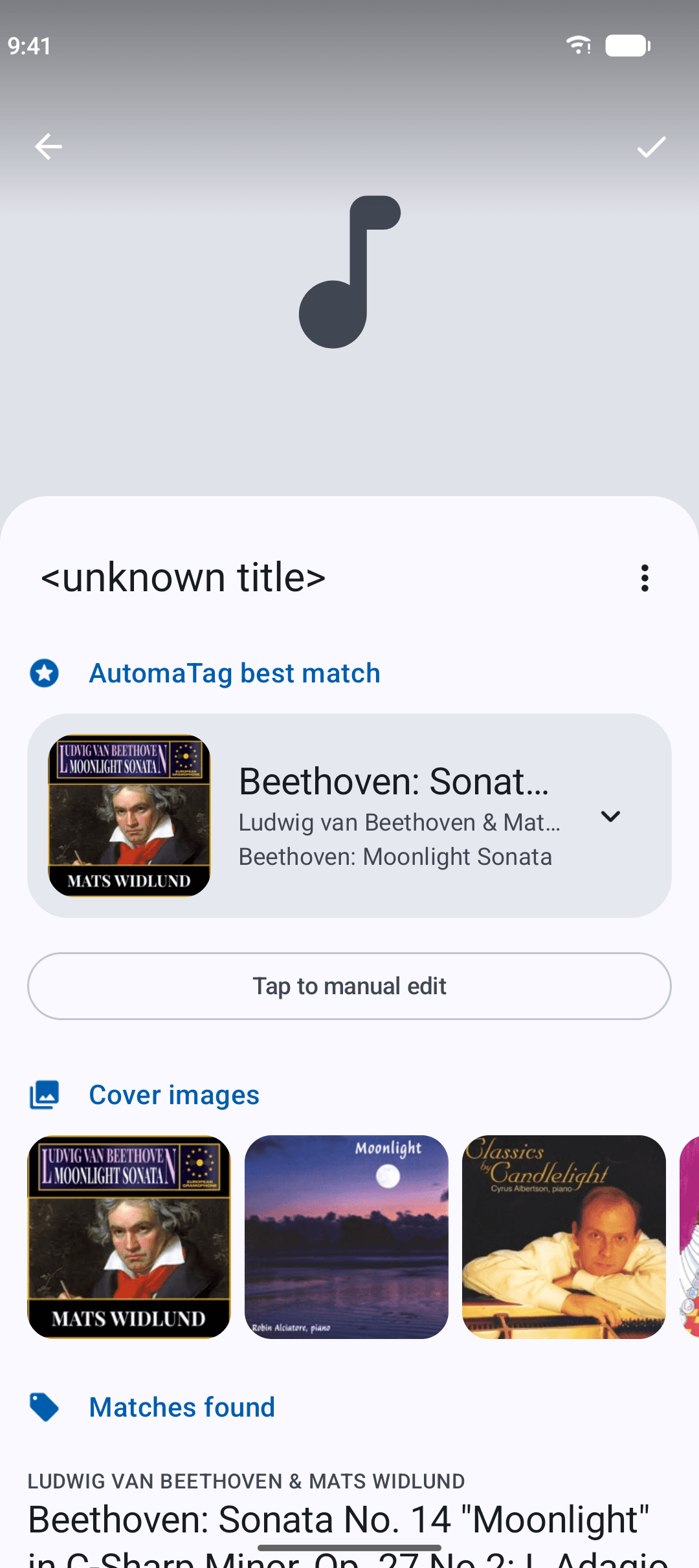
Bester Treffer und Cover, online gefunden 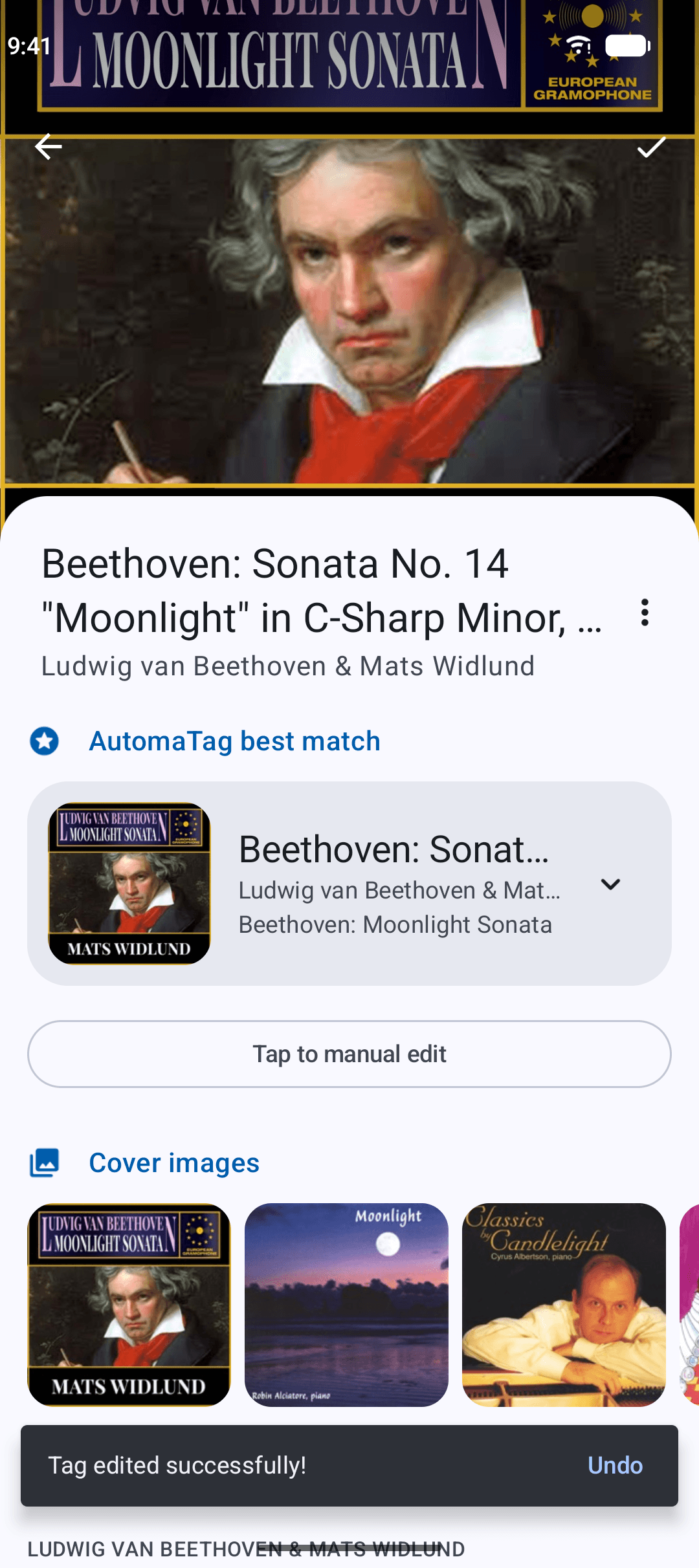
Ein Tipp und die richtigen Tags sind gesetzt 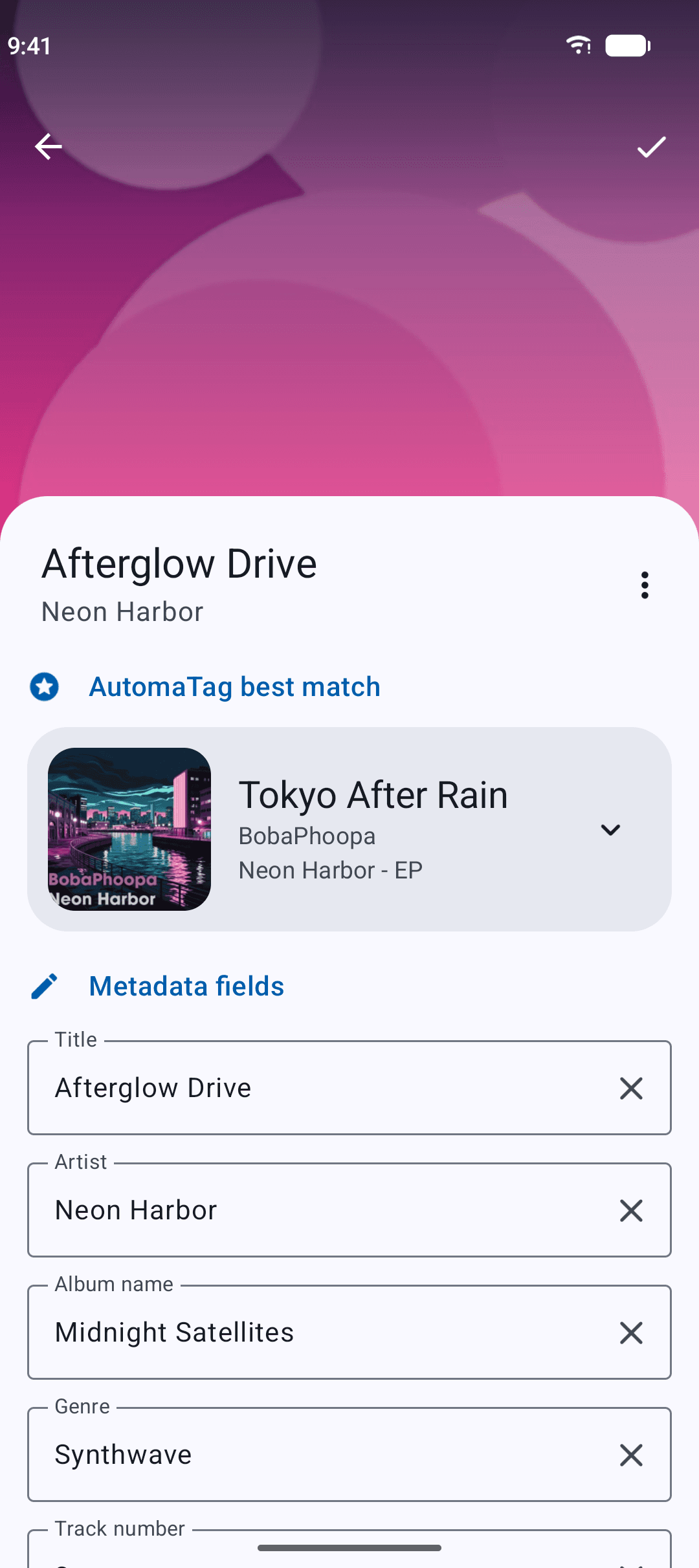
Jedes Feld von Hand bearbeiten, wenn du willst
So funktioniert's
Perfekte Tags in drei Schritten
- 1
Musik auswählen
Öffne einen einzelnen Song oder wähle ganze Alben und Ordner für das Stapel-Tagging.
- 2
AutomaTag findet den Treffer
Der Song wird online gesucht und bei Bedarf über seinen Audio-Fingerabdruck erkannt.
- 3
Prüfen und speichern
Ergebnis prüfen, Cover nach Wunsch tauschen und speichern. Die Tags werden in die Datei geschrieben.
Free & Pro
Kostenlos starten. Pro, wenn du es brauchst
Tagge Songs einzeln kostenlos. Einmal upgraden und die ganze Sammlung automatisch taggen.
Free
Mit Werbung
- EnthaltenTags manuell bearbeiten
- EnthaltenOnline-Suche, Song für Song
- EnthaltenCover-Suche
- Nicht enthaltenStapel-Tagging, halb- und vollautomatisch
- Nicht enthaltenErkennung per Audio-Fingerabdruck
- Nicht enthaltenDuplikatsuche
- Nicht enthaltenKeine Werbung
Pro
Einmalkauf oder in Google Play Pass enthalten
- EnthaltenTags manuell bearbeiten
- EnthaltenOnline-Suche, Song für Song
- EnthaltenCover-Suche
- EnthaltenStapel-Tagging, halb- und vollautomatisch
- EnthaltenErkennung per Audio-Fingerabdruck
- EnthaltenDuplikatsuche
- EnthaltenKeine Werbung
FAQ
Häufige Fragen
Kurze Antworten zu Formaten, Speicher, Käufen und Datenschutz.
Ist AutomaTag kostenlos? Was bringt mir Pro?
Songs einzeln zu bearbeiten, mit Online-Suche und Cover-Suche, ist kostenlos mit Werbung.
Die kostenpflichtigen Funktionen sind die Batch-Modi, um Hunderte Songs auf einmal zu taggen, und Audio-Fingerprinting, das Songs an ihrem Klang erkennt und die vollständige Duplikatsuche freischaltet. Du kannst sie einzeln kaufen oder zusammen als AutomaTag Pro zu einem besseren Preis. Jede ist ein Einmalkauf ohne Abo, und jeder Kauf entfernt die Werbung.
Ist AutomaTag in Google Play Pass enthalten?
Ja, komplett. Mit Google Play Pass bekommst du die Batch-Modi, Audio-Fingerprinting und die Duplikatsuche, ohne Werbung. Auf der Kaufseite in der App steht „In Play Pass enthalten“.
Welche Audioformate werden unterstützt?
AutomaTag liest und schreibt die Tags dieser Formate: MP3, M4A (AAC und ALAC), FLAC, OGG, Opus, WMA, WAV, AIFF und APE, im internen Speicher und auf der SD-Karte.
Cover lassen sich in MP3-, M4A-, FLAC-, OGG- und Opus-Dateien speichern. WMA-, WAV-, AIFF- und APE-Dateien behalten ihre Text-Tags, das Cover wird aber übersprungen.
Woher bekommt AutomaTag die Song-Informationen?
Jedes Mal, wenn du einen Song öffnest, durchsucht AutomaTag gleichzeitig iTunes, Deezer und MusicBrainz, mit dem Titel und Interpreten, die schon im Song stehen, oder mit dem Dateinamen, wenn sie fehlen. Genaue Treffer kommen zuerst und Compilations rutschen nach unten, so ist der beste Treffer meistens das Originalalbum.
Cover werden in hoher Auflösung heruntergeladen, bis zu 1200×1200. Wo sich ein Katalog von Land zu Land unterscheidet, wird der unter Suchland eingestellte verwendet.
Warum kann ich Songs auf meiner SD-Karte nicht bearbeiten?
Android schützt die SD-Karte stärker als den internen Speicher, deshalb braucht AutomaTag einmalig deine Erlaubnis. Wenn das Fenster Speicherzugriff erscheint, tippe auf Okay, öffne den genannten Ordner oder einen Ordner, der ihn enthält, und tippe dann auf Diesen Ordner verwenden und Zulassen. Unter Android 10 und älter wählst du den Hauptordner der SD-Karte.
Android erlaubt nicht, den Ordner Download selbst oder den Hauptordner des Speichers zu wählen: Liegen deine Songs direkt in Download, verschiebe sie zuerst in einen Unterordner oder nach Music.
Werden meine Musikdateien hochgeladen?
Nein, deine Audiodateien verlassen nie dein Handy. Um einen Treffer zu finden, werden nur die Text-Tags oder der Dateiname des Songs an die Musikdatenbanken gesendet. Beim Audio-Fingerprinting gehen nur der Fingerprint und die Dauer an den AutomaTag-Server. Die Duplikatsuche arbeitet komplett auf deinem Handy.
Alle Details findest du in der Datenschutzerklärung.
Gib deiner Musik die Tags, die sie verdient
Über 5 Millionen Menschen haben ihre Musiksammlung bereits mit AutomaTag aufgeräumt.
Jetzt beiGoogle Play